
Häufige Fragen zu "Funktionen"
Dafür müssen Sie in Ihrem DB Kundenkonto im Bereich "BahnCard" unter "Ermäßigung hinterlegen" mit dem Plus-Zeichen die passende BahnCard hinzufügen. Diese ist nun für alle Buchungen automatisch vorbelegt, sofern Sie in Ihrem DB Kundenkonto eingeloggt sind.
Der D-Ticket-Filter zeigt gezielt Verbindungen an, die Sie mit dem Deutschland-Ticket ohne Aufpreis nutzen können. Sie aktivieren ihn mit dem Schieberegler "Nur D-Ticket-Verbindungen".
Im DB Navigator finden Sie diesen Regler unter "Optionen", auf bahn.de unten in der Verbindungsauskunft ganz rechts.
Um wieder alle Verbindungen, einschließlich Fernverkehr, angezeigt zu bekommen, können Sie den Filter dort auch jederzeit deaktivieren.
Auch wenn der Schieberegler "Nur D-Ticket-Verbindungen" aktiviert ist, können vereinzelt Verbindungen angezeigt werden, die nicht mit dem Deutschland-Ticket genutzt werden dürfen.
Das passiert, wenn der Betreiber das Deutschland-Tickets nicht akzeptiert – etwa bei bestimmten Flughafen-Buslinien. In solchen Fällen erscheint der Hinweis:
"Diese Verbindung ist nicht im Deutschland-Ticket enthalten. Das Deutschland-Ticket gilt hier nicht. Bitte stellen Sie sicher, dass Sie eine gültige Fahrkarte besitzen, wenn Sie diese Verbindung nutzen."
Nein, eine gleichzeitige Filterung nach Deutschland-Ticket-Verbindungen und bestimmten Verkehrsmitteln ist nicht möglich.
- Wird der Schieberegler "Nur D-Ticket-Verbindungen" aktiviert, erscheinen nur Verbindungen, die für das Deutschland-Ticket auf der gewählten Strecke zugelassen sind.
- Damit der D-Ticket-Filter angewendet werden kann, muss die Verkehrsmittelauswahl in den "Optionen" auf "Alle" gesetzt sein. Eine Auswahl einzelner Verkehrsmittel ist dabei nicht möglich.
- Wenn Sie gezielt bestimmte Verkehrsmittel anzeigen möchten, deaktivieren Sie bitte zuvor den D-Ticket-Filter.
Bei der Kombination von Deutschland-Ticket und Fernverkehrs-Ticket werden die jeweiligen Fahrten als separate Beförderungsverträge behandelt. Dadurch entfallen durchgehende Fahrgastrechte zwischen Nah- und Fernverkehr.
Die Angabe des Deutschland-Tickets hat folgende Auswirkungen auf die Fahrgastrechte:
- Verspätungen im Nahverkehr, die zum Verpassen eines Fernverkehrszuges führen, heben die Zugbindung im Fernverkehr nicht auf. Eine spätere Fernverkehrsverbindung kann somit nicht genutzt werden.
- Entschädigungsansprüche gelten jeweils nur für das Deutschland-Ticket oder für das Fernverkehrs-Ticket, jedoch nicht in Kombination.
- Bei der Anreise mit U-Bahn, Straßenbahn oder Bus bestehen keine durchgängigen Fahrgastrechte.
Wenn Sie ausgewählt haben, dass alle Reisenden das Deutschland-Ticket besitzen, wird lediglich eine Fahrkarte ausgegeben, und zwar für die Teilstrecke vom ersten bis zum letzten Fernverkehrshalt (meistens ICE- oder IC/EC Züge). Sie müssen nur diese Strecke bezahlen, denn für die Fahrt im Nahverkehr haben Sie das Deutschland-Ticket.
Beispiel: Buchungsanfrage Potsdam – Berlin – Frankfurt – Bad Homburg. Die Preisberechnung erfolgt für die Strecke im Fernverkehr Berlin – Frankfurt. Auch die Fahrkarte wird nur für die Fernverkehrsstrecke ausgegeben. Für Nahverkehrsstrecke Potsdam – Berlin und Frankfurt – Bad Homburg wird das Deutschland-Ticket genutzt.
Für die Berechnung des Ticketpreises zählt nur die Strecke zwischen dem ersten und letzten Fernverkehrshalt. Wird ein Teil der Reise im Schienenpersonennahverkehr zurückgelegt, wird hierfür das Deutschland-Ticket angesetzt und nicht dem Gesamtpreis des Tickets zugerechnet.
Das macht nichts. Im Fernverkehr ist das Deutschland-Ticket nicht gültig.
Bei den günstigen Angeboten Super Sparpreis und Sparpreis wird kein City-Ticket ausgegeben. Im Angebot Flexpreis ist das City-Ticket weiterhin enthalten.
Die Angabe des Deutschland-Tickets beeinflusst die Stornierungs- und Erstattungsmöglichkeiten nicht. Es gelten weiterhin die bestehenden Erstattungskonditionen des gebuchten Fernverkehrsangebots.
Nein. Eine Kombination des Preisfilters für das Deutschland-Ticket mit der Bestpreissuche ist leider nicht möglich. Wenn Sie die Bestpreissuche nutzen möchten, ist es notwendig, den Filter vorher zu deaktivieren.
Ja, das ist möglich.
- Beim Deutschland-Ticket ist die kostenfreie Mitnahme von Kindern zwischen 6 und 14 Jahren nicht enthalten. Für die An- oder Abreise zum bzw. vom Fernverkehrshalt benötigen Kinder in diesem Alter daher ein zusätzliches gültiges Nahverkehrsticket (z. B. eine Einzelfahrkarte).
- Kinder unter 6 Jahren fahren sowohl im Nah- als auch im Fernverkehr ohne Fahrkarte.
Sie haben 2 Möglichkeiten:
-
Schieberegler "Nur D-Ticket Verbindungen" unter "Optionen" aktivieren:
Zeigt nur Verbindungen an, die mit dem Deutschland-Ticket nutzbar sind (meist Nahverkehr). -
Schieberegler "Alle Reisenden besitzen ein Deutschland-Ticket" unter "Reisende/Fahrräder" aktivieren:
Berechnet den Fahrkartenpreis für die Teilstrecke vom 1. bis zum letzten Fernverkehrshalt. Das Deutschland-Ticket deckt die Fahrt im Nahverkehr zum bzw. vom Fernverkehrshalt ab. Das Angebot ergänzender Tickets beispielsweise für Fahrräder wird dadurch ausgeblendet.
So können Sie Ihre Verbindung oder den Ticketkauf an Ihre Reiseplanung optimal anpassen.
DB Navigator:
Sie können eine Reise über das "Teilen"-Symbol oben rechts in den Reisedetails in den Kalender speichern – unabhängig davon, ob Sie die Reisedetails einer Verbindung aus einer Suche heraus, einer gemerkten Reise oder über Ihr Ticket aufgerufen haben.
Bahn.de:
In der Verbindungsübersicht sowie in Ihrem DB Kundenkonto unter "Meine Reisen" befinden sich hinter jeder Verbindung drei Punkte, über die Sie die Funktion "Im Kalender speichern" auswählen können.
Das ist zurzeit leider nicht möglich.
Über die Smartwatch-Funktionalität des DB Navigators erhalten Sie Push-Nachrichten zu Ihrer Reise direkt auf Ihre Uhr. Auch die Reisevorschau mit allen relevanten Informationen kann auf der Smartwatch angezeigt werden, damit Sie Ihre aktuelle Reise noch besser im Blick behalten können.
Die Reisevorschau auf der Smartwatch zeigt ab einer Stunde vor Reisebeginn alle relevanten Reisedetails wie z. B. die verbleibende Zeit bis zum Reisebeginn oder den Umstieg. Damit haben Sie alle wichtigen Reisedetails vor und während Ihrer Reise immer bequem im Blick - ohne Ihr Handy aus der Tasche ziehen zu müssen.
Um die Reisevorschau auf Ihrer Smartwatch nutzen zu können, muss die Watch einmalig mit Ihrem DB Kundenkonto verknüpft werden.
So geht’s mit Wear OS:
- Apps auf dem Smartphone werden nicht automatisch mit der Smartwatch synchronisiert.
- Bitte fügen Sie die App DB Navigator über den Google Play Store auf Ihrer Smartwatch hinzu.
So geht’s mit der Apple Watch:
- Wenn Sie nichts an den Grundeinstellungen der Apple Watch verändert haben, wird die App DB Navigator automatisch auch auf der Apple Watch installiert.
- Wenn Sie die Funktion „Automatische App-Installation“ deaktiviert haben, müssen Sie die App DB Navigator manuell über die App „Watch“ installieren. Diese finden Sie auf Ihrem Smartphone.
- Öffnen Sie nun die App DB Navigator auf Ihrer Apple Watch und klicken Sie auf „Anmelden“. Anschließend werden Sie aufgefordert, die App DB Navigator auf Ihrem iPhone zu öffnen. Wenn Sie dies getan haben, bestätigen Sie dies auf Ihrer Watch mit „Weiter“. Übertragen Sie dann den Login auf Ihre Watch, indem Sie auf dem iPhone auf „Anmelden“ klicken und Ihren Benutzernamen sowie Ihr Passwort Ihres DB Kundenkontos eingeben.
Wenn Sie nun bei der Ticketbuchung oder über die Funktion „Reise merken“ die digitale Reisebegleitung aktivieren, erhalten Sie Push-Benachrichtigungen sowie die Reisevorschau nun auch bequem auf Ihrer Smartwatch.
Wählen Sie in der App unter „Meine Reisen“ das Ticket aus, mit dem Sie sich einchecken möchten. Klicken Sie im Digitalen Ticket auf den Reiter „Reiseplan“. Bestätigen Sie über den Button „Komfort Check-in“ Ihren reservierten Sitzplatz oder geben Sie diesen manuell ein, wenn Sie keine Reservierung besitzen. In den Reisedetails erscheint nun beim entsprechenden Zug der Status "Eingecheckt".
Tipp: So ermitteln Sie die Wagen- und Sitzplatznummer per QR-Code
Wählen Sie die gewünschte Verbindung aus und klicken Sie in den Verbindungsdetails im DB Navigator beim gewünschten Reiseabschnitt auf den Button "Fahrtinformationen". Dort finden Sie Informationen zum Fahrtverlauf sowie zum Verkehrsmittel (z.B. zu den Verkehrstagen oder zur Ausstattung). Am Reisetag werden zusätzlich, sofern verfügbar, Echtzeit-Informationen und die aktuelle Wagenreihung angezeigt. Über den Button „Auf Karte anzeigen“ unterhalb des Fahrtverlaufs können Sie sich den gesamten Fahrtverlauf des Verkehrsmittels grafisch auf einer Karte anzeigen lassen.
In den Verbindungsdetails im DB Navigator können Sie sich oben rechts den Fahrtverlauf der gesamten Verbindung inklusive aller Halte auf einer Karte anzeigen lassen.
Möchten Sie den Fahrtverlauf eines einzelnen Verkehrsmittels auf der Karte sehen, klicken Sie in den Verbindungsdetails im gewünschten Reiseabschnitt auf den Button "Fahrtinformationen". Über das Kartensymbol oben rechts bzw. über den Button “Auf Karte anzeigen“ unterhalb des Fahrtverlaufs wird die gesamte Strecke des ausgewählten Verkehrsmittels auf der Karte dargestellt.
Sie können sich den Fußweg vom aktuellen Standort zu einer auf der Karte ausgewählten Haltestelle anzeigen lassen. Über den Menübereich "Umgebung" öffnen Sie die Kartenansicht. Anschließend wählen Sie einfach die gewünschte Haltestelle aus und tippen danach auf das Personensymbol im rechten Kartenbereich. Zusätzlich finden Sie bei den Verbindungsdetails ein Kartensymbol, sofern Sie die Verbindungssuche mit Ihrem Standort oder einer Adresse gestartet haben. Klicken Sie auf das Kartensymbol und es öffnet sich die Kartenansicht mit einem eingezeichneten Fußweg.
- Sie können auf Ihrer Reise bis zu 2 Zwischenstopps einplanen.
- Im DB Navigator finden Sie die "Zwischenhalte" unter "Optionen", auf bahn.de in der Verbindungsauskunft.
- Wählen Sie den gewünschten Bahnhof oder die bestimmte Haltestelle aus, über die Ihre Reiseroute verlaufen soll. Geben Sie auch an, wie lange Ihr Zwischenstopp dauern soll.
- Das Ganze können Sie für Hin- und Rückfahrt getrennt tun.
- Ihre Gesamt-Reisezeit inklusive Aufenthaltsdauer pro Fahrtrichtung darf nicht länger als 2 Kalendertage sein (max. 48 Stunden).
Um einen Streckenfavoriten anzulegen, klicken Sie auf der Startseite der App im Bereich "Meine Favoriten" auf "Favorit hinzufügen". Geben Sie Start und Ziel an. Alternativ können Sie Streckenfavoriten in der Verbindungsübersicht über das Sternsymbol speichern.
So können die Streckenfavoriten sortiert werden: Klicken Sie im Menübereich „Profil“ im Abschnitt "Favoriten" zunächst auf "Mehr" und dann auf „Bearbeiten“. Anschließend können Sie die Streckenfavoriten durch längeres Halten und Verschieben der drei waagerechten Striche eines jeweiligen Streckenfavoriten in die gewünschte Reihenfolge bringen.
Die Streckenfavoriten werden Ihnen dann in der festgelegten Reihenfolge im Menübereich "Buchen" unter "Meine Favoriten" angezeigt.
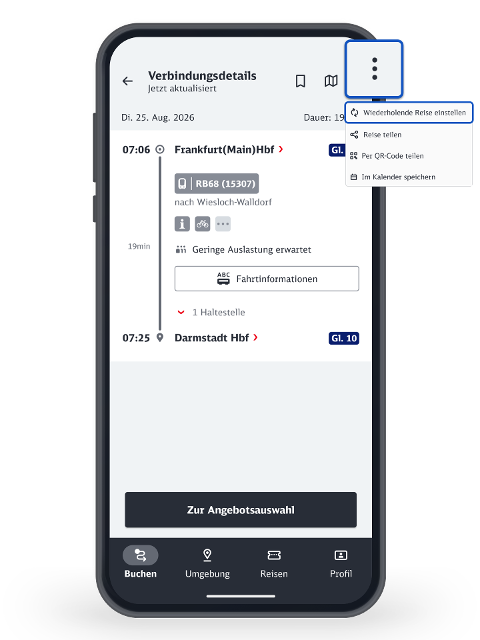
Loggen Sie sich in Ihrem DB Kundenkonto ein. Suchen Sie anschließend nach der Verbindung, die Sie regelmäßig nutzen möchten. Klicken Sie dann in den Verbindungsdetails auf die 3 Punkte oben rechts und anschließend auf "Wiederholende Reise einstellen". Richten Sie ein, welche Benachrichtigungen Sie erhalten möchten und an welchen Tagen diese zugestellt werden sollen. Außerdem können Sie Ihrer Verbindung einen selbst gewählten Namen geben (z. B. "Zur Arbeit", "Zur Familie").
Ihre eingerichtete wiederholende Reise finden Sie im Menüpunkt "Reisen" unter "Wiederholende Reisen". Hier können Sie die Benachrichtigungen auch pausieren, wenn Sie vorrübergehend keine Benachrichtigungen erhalten möchten. Wenn Sie auf eine alternative Verbindung ausweichen, pausiert die bereits eingerichtete "wiederholende Reise" für diesen Tag.
Wenn es zu Abweichungen auf Ihrer Reise kommt, können Sie in den Reisedetails bzw. Verbindungsdetails Ihrer gebuchten oder gemerkten Reise unter "Weitere Aktionen" "Alternativen suchen". Ihnen werden dann weitere Verbindungen zu Ihrem Ziel angezeigt, deren Reiseplan Sie übernehmen können.
Wichtig: Wenn Sie eine alternative Verbindung auswählen, behalten Sie Ihr ursprüngliches Ticket. Es werden ausschließlich die angezeigten Informationen im Reiseplan und die Benachrichtigungen zur Reise angepasst. Bitte prüfen Sie vorher, ob Ihr Ticket für die ausgewählte Alternative gültig ist.
Das Erscheinungsbild des DB Navigators richtet sich automatisch nach den Systemeinstellungen Ihres Endgeräts. Sie können den Dark Mode auch in der App steuern und einstellen. Scrollen Sie hierzu im Menü-Punkt "Profil" nach ganz unten zu "Einstellungen". Dort wählen Sie "Erscheinungsbild" aus und stellen Dark oder Light Mode ein.
Der Komfort Check-in kann in bestimmten Situationen nicht verfügbar sein. Überprüfen Sie die folgenden Punkte:
- DB Navigator: Der Komfort Check-in steht Ihnen im DB Navigator zur Verfügung.
- bahn.de: Nutzen Sie den Link bahn.de/jetzt-einchecken für den Komfort Check-in.
- ICE Portal: Der Komfort Check-in ist auch im ICE Portal möglich. Verbinden Sie sich mit dem WLAN WIFIonICE oder nutzen Sie Ihre mobile Verbindung und öffnen den Link ICEportal.de. Der Komfort Check-in im ICE Portal ist auch ohne WLAN-Verbindung erreichbar.